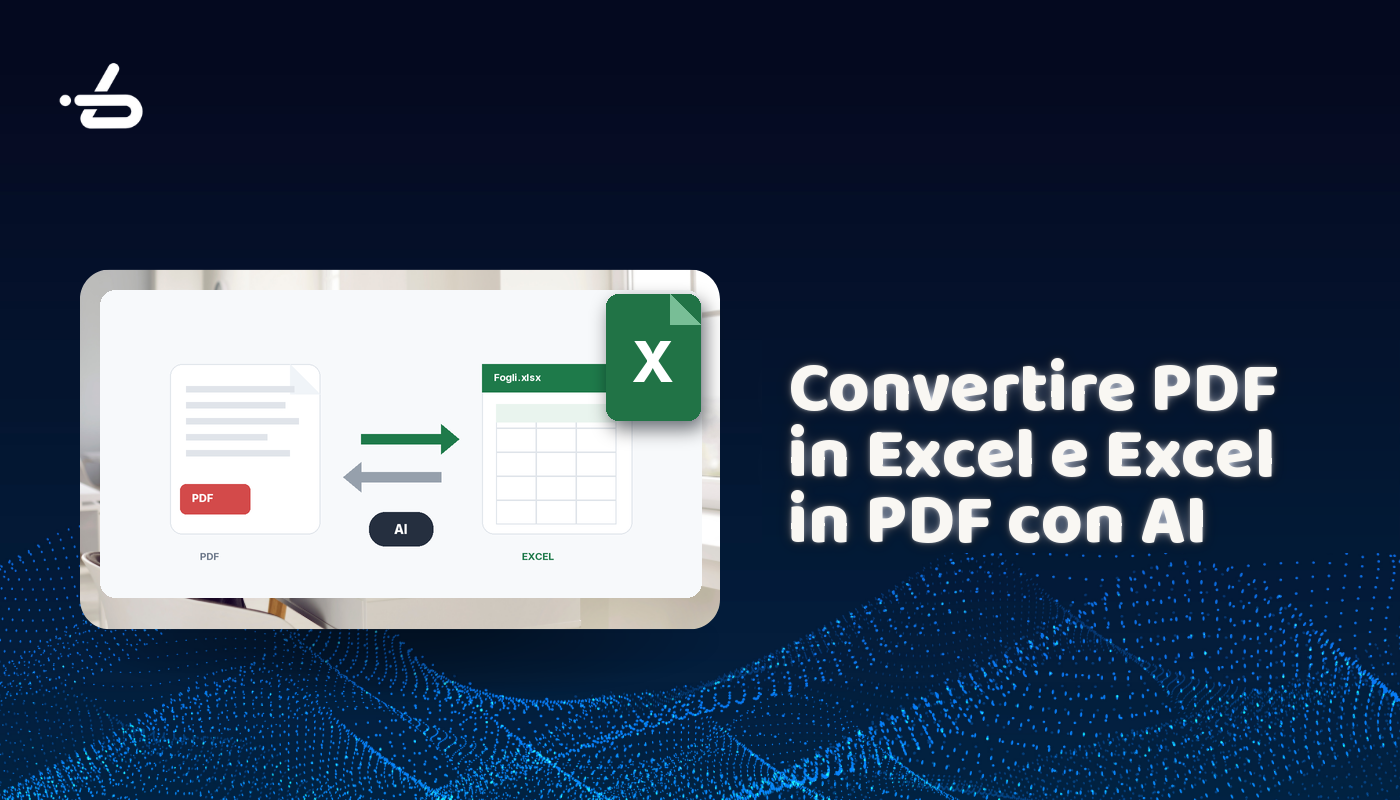
Convertire PDF in Excel e Excel in PDF Gratis Online con AI
Convertire un PDF in Excel non deve costare ore di copia-incolla né mettere a rischio i tuoi documenti. In questa guida vediamo come farlo gratis, in pochi secondi e direttamente dal browser — con un convertitore AI integrato qui in cima alla pagina.
Convertitore PDF ⇄ Excel
Drag & drop il tuo file. Conversione 100% nel browser, nessun upload sui server.
Trascina qui il tuo file o clicca per selezionarlo
Formato supportato: PDF · Max 15MB
Ogni giorno migliaia di professionisti italiani perdono ore a copiare dati da fatture, report e listini in PDF dentro fogli Excel. Il PDF è perfetto per leggere un documento, ma è una pessima base per lavorare sui dati: le colonne si rompono, i numeri diventano testo, le tabelle si frammentano. La buona notizia è che oggi convertire PDF in Excel non richiede più software costosi, plug-in installati o competenze tecniche: bastano pochi secondi, il browser e un buon motore AI di parsing.
In questa guida vediamo come convertire PDF in Excel e come convertire Excel in PDF mantenendo formattazione, tabelle e leggibilità, con i casi d'uso reali, gli errori più comuni, le best practice di sicurezza e come integrare la conversione documentale dentro un flusso CRM. Alla fine trovi anche un tool gratuito già pronto, integrato in questa pagina.
Tool gratuito
Apri il convertitore AI
Drag & drop del file, conversione lato browser, nessun upload sui nostri server.
Vai al convertitore →Perché i PDF complicano la vita a chi lavora con i dati
Il PDF nasce per fissare l'aspetto grafico di un documento, non per descrivere la struttura dei dati al suo interno: quando ricevi una fattura, un estratto conto o un report mensile in PDF, il file contiene posizioni di caratteri sulla pagina, non righe e colonne come in Excel. Per questo un semplice copia-incolla in un foglio elettronico produce quasi sempre colonne unite in una sola cella, numeri riconosciuti come testo (e quindi non sommabili), separatori decimali sbagliati, righe duplicate o spezzate a fine pagina, accenti corrotti, righe vuote dove c'erano interruzioni grafiche e colonne di totale fuse con quella precedente. Quando devi gestire decine di file al mese questi piccoli problemi diventano ore di lavoro manuale, ed è esattamente per questo che trasformare PDF in Excel con un tool dedicato AI è oggi una skill produttiva e non un nice-to-have: per chi lavora in amministrazione, vendite, marketing o customer success, ridurre del 70-80% il tempo speso in pulizia dati significa liberare mezza giornata a settimana da dedicare ad attività ad alto valore.
I casi in cui ti serve convertire PDF in Excel sono cinque e coprono praticamente tutti i reparti aziendali. Il primo è la gestione di fatture e contabilità: ricevere fatture passive in PDF è la norma, e per riconciliarle con il gestionale, controllare le scadenze e generare i report IVA serve una versione tabellare, con data, numero documento, imponibile, IVA e totale estratti in colonne separate pronte per la pivot mensile. Il secondo sono i report finanziari e gli estratti conto di banche e broker, che una volta in Excel puoi filtrare per categoria, con saldi cumulativi, grafici di cash flow e anomalie individuate con formule SE/SOMMA.SE. Il terzo sono i listini prezzi e i cataloghi fornitori: convertiti in modo pulito, li confronti con il tuo gestionale via CERCA.VERT, INDICE/CONFRONTA o tabelle pivot, individuando in cinque minuti i prodotti aumentati o scontati. A questi si aggiungono le anagrafiche e i database clienti esportati da CRM legacy, che convertiti si reimportano rapidamente in un nuovo strumento — uno dei motivi per cui i nostri clienti scelgono LORI CRM quando migrano da soluzioni rigide e poco aperte all'import/export. Infine ci sono le survey e i moduli compilati, primo passo per analizzarli statisticamente e calcolare NPS, e l'estrazione di tabelle da articoli, white paper e ricerche, che per analisti e team marketing trasforma il lavoro di un pomeriggio in pochi minuti, con dati strutturati già pronti per pivot, grafici e benchmark.
Quando ti serve convertire Excel in PDF
La direzione opposta — convertire Excel in PDF — è altrettanto importante, ma per ragioni diverse: Excel è ottimo per lavorare i dati e pessimo per condividerli in modo professionale. Quando esporti un foglio in PDF blocchi ogni modifica accidentale, fissi l'impaginazione che hai progettato, crei un documento leggibile su qualunque dispositivo senza dipendere dalla versione di Excel del destinatario, generi un artefatto adatto all'archiviazione legale e contabile, prepari un allegato pronto per email, CRM o portali clienti e nascondi formule, commenti o fogli nascosti che non vuoi mostrare. Il PDF è quindi il formato giusto per offerte commerciali, preventivi, contratti, report al management, schede tecniche e fatture proforma, mentre Excel resta quello giusto per pivot, calcoli, simulazioni e scenario planning: saper convertire nei due sensi in modo veloce è una piccola superpower operativa che separa i professionisti efficienti da chi brucia ore in attività ripetitive.
A fare la differenza è il tipo di convertitore. I tool di prima generazione lavoravano su regole rigide, cercando "linee verticali" nel PDF per intuire le colonne: funzionavano sui PDF strutturati ma fallivano su scansioni, fatture personalizzate e tabelle complesse. I convertitori AI di ultima generazione, invece, riconoscono semanticamente le tabelle anche senza bordi visibili, identificano intestazioni e righe di subtotale, distinguono numeri da date, valute e percentuali, gestiscono il merge di celle e i testi lunghi mandati a capo, fanno OCR sui PDF scansionati correggendo gli errori grazie al contesto, imparano dal feedback dell'utente e distinguono le tabelle "dati" da quelle usate solo per impaginare la grafica. Il risultato è una conversione molto più pulita, con meno post-editing: i nostri test interni mostrano una riduzione del 70-85% del tempo di pulizia rispetto ai vecchi tool a regole, il che per un team commerciale o amministrativo significa chiudere più task ogni giorno senza aggiungere ore di lavoro.
Tool gratuito
Apri il convertitore AI
Drag & drop del file, conversione lato browser, nessun upload sui nostri server.
Vai al convertitore →Come funziona la conversione lato browser
Il convertitore che trovi su questa pagina è particolare perché non carica i tuoi file sui nostri server: tutto avviene direttamente nel tuo browser, grazie a librerie WebAssembly e parser JavaScript moderni. Questo porta due vantaggi enormi. Il primo è la privacy massima: i tuoi documenti non lasciano mai il dispositivo, senza upload, logging, conservazione né possibilità che qualcuno acceda ai tuoi dati. Il secondo è la velocità: niente round-trip di rete, la conversione inizia nell'istante in cui rilasci il file e finisce quando la CPU del tuo dispositivo ha terminato, senza dipendere da code lato server. Il flusso è semplice: il browser legge il PDF con pdf.js, estrae i blocchi di testo con le loro coordinate, un algoritmo di clustering ricostruisce righe e colonne e infine xlsx genera il file Excel scaricabile; per la direzione opposta, jsPDF impagina la tabella in un PDF A4 con margini professionali e font Helvetica. Su file di dimensione media (1-5 MB) tutto questo avviene in pochi millisecondi, in qualche secondo sui file molto pesanti, con una progress bar che mostra lo stato in tempo reale.
Anche con il miglior tool, però, certi PDF danno problemi, e conviene sapere come gestire i cinque casi tipici. Le colonne fuse o tagliate capitano quando il PDF ha colonne molto vicine senza linee divisorie: dopo la conversione le separi in due click con Dati → Testo in colonne usando lo spazio come delimitatore o la larghezza fissa. I PDF scansionati illeggibili mandano in confusione l'OCR sulle cifre simili (0/O, 1/l, 5/S, 8/B): la soluzione è scansionare a 300 DPI minimi, meglio in scala di grigi, e ripetere la conversione. I decimali con virgola o punto — l'Italia usa la virgola, gli standard internazionali il punto — si sistemano impostando i separatori in Excel (File → Opzioni → Impostazioni avanzate) o uniformando con SOSTITUISCI. I file corrotti o protetti da password non sono convertibili finché non rimuovi la protezione (operazione lecita solo se sei il proprietario) e, se corrotti, vanno rigenerati dalla fonte perché nessun convertitore recupera byte mancanti. Infine, i problemi su mobile sono rari: convertire da smartphone funziona, ma sui file oltre i 50 MB conviene il desktop per stabilità, pur restando il tool mobile-first e responsive.
Sicurezza, privacy e conversione da smartphone
Quando converti documenti aziendali — fatture, contratti, anagrafiche clienti — la privacy non è un dettaglio ma un obbligo, e prima di usare un convertitore online conviene sempre controllare alcune cose: dove avviene la conversione (sul tuo browser, sicuro, o sui loro server, a rischio), quanto tempo i file restano sul server (molti tool gratuiti li conservano 24 ore per "ottimizzazione cache"), chi gestisce i log (che con i nomi file possono contenere informazioni sensibili), la compliance GDPR (provider in EU, privacy policy aggiornata, eventuale DPA firmato), la cifratura HTTPS obbligatoria e i permessi richiesti, perché un convertitore non dovrebbe mai chiederti credenziali email, accessi cloud o autorizzazioni OAuth. Il nostro convertitore lavora interamente in-browser, quindi nessun documento viene mai trasmesso a server esterni: è la soluzione più sicura per chi gestisce dati sensibili, lo stesso principio "privacy by design" che applichiamo dentro LORI CRM alla gestione di contatti e deal — i tuoi dati restano tuoi, sempre.
Lo stesso vale in mobilità, dove lavorano sempre più professionisti. Il convertitore è completamente responsive, con drag & drop su desktop e tap-to-upload su iOS e Android, e la logica gira nel browser mobile, quindi non serve installare nessuna app, non servono permessi di accesso allo storage né account. I casi d'uso reali non mancano: il commerciale che riceve via WhatsApp un PDF d'ordine e lo trasforma in un foglio Excel per l'amministrazione, il consulente in trasferta che estrae al volo i dati di un report per la riunione successiva, il freelance che condivide dal telefono un preventivo in PDF generato dal suo Excel, o l'agente immobiliare che da schede tecniche in PDF ricava rapidamente metrature, prezzi e date.
Best practice e integrazione nel tuo CRM
Anni di lavoro sui documenti ci hanno insegnato che la qualità della conversione dipende moltissimo dal PDF di partenza, e la checklist che consigliamo ai clienti è semplice: parti sempre dal PDF "nativo" generato da Excel, Word o gestionali anziché da scansioni (e se hai il file Excel originale, evita del tutto la conversione); verifica che il PDF sia selezionabile con CTRL+A, perché se non si seleziona è un'immagine e serve l'OCR; limita la complessità di pagina, dato che le tabelle che cambiano numero di colonne tra una pagina e l'altra sono il caso peggiore; controlla sempre l'output facendo uno spot-check su 5-10 righe casuali confrontate con il PDF; salva sia una versione "raw" sia una "pulita" senza mai sovrascrivere il grezzo; e documenta i passaggi di pulizia con una checklist o una macro Excel se ripeti la stessa conversione ogni mese.
Per la direzione inversa, convertire Excel in PDF mantenendo tabelle e formattazione è più semplice del previsto, ma alcuni dettagli fanno la differenza tra un PDF amatoriale e uno professionale. Conviene impostare l'area di stampa (Layout di pagina → Area di stampa) per scegliere esattamente il range ed evitare pagine bianche o tagli, scegliere l'orientamento giusto (orizzontale per le tabelle larghe, verticale per i report con grafici impilati), adattare la scala con "Adatta a una pagina di larghezza" scendendo se serve fino al 70% sulle tabelle molto larghe, e aggiungere intestazione e piè di pagina con logo, numero di pagina, data e nome file per un risultato subito riconoscibile e professionale. Il nostro tool produce direttamente un PDF A4 impaginato con margini, senza passare per Excel desktop: perfetto per trasformare Excel in PDF dal browser, da un Chromebook o da un dispositivo dove Excel non è installato.
Tool gratuito
Apri il convertitore AI
Drag & drop del file, conversione lato browser, nessun upload sui nostri server.
Vai al convertitore →La conversione PDF/Excel, però, non vive da sola: è un anello di una catena più lunga che parte dal documento ricevuto e finisce nel CRM, nel gestionale o nel data warehouse. Per questo in LORI CRM abbiamo progettato l'import/export pensando esattamente a questi flussi: importi un Excel di contatti esportato da un altro tool e in 30 secondi è dentro la pipeline, esporti deal e attività in Excel quando ti servono analisi pivot avanzate, generi PDF di offerta da template dinamici popolati con i dati del lead, condividi report con il management in un click e archivi automaticamente ogni documento nella scheda contatto o deal corrispondente. Se gestisci lead generation su LinkedIn, abbinare un buon convertitore documentale a un CRM operativo come LORI ti fa passare dall'"Excel disordinato" alla pipeline strutturata in pochi minuti — approfondiamo i principi nella guida al CRM semplice e in automatizzare la gestione clienti con un CRM. Convertire un PDF in Excel è infatti solo il primo passo dell'intelligent document processing: le aziende con i risultati migliori non si limitano a convertire, ma classificano automaticamente i documenti (fattura, contratto, ordine, scontrino), ne estraggono i campi chiave (totale, IVA, controparte, scadenza), li validano contro regole di business, li instradano verso il sistema giusto e li archiviano con metadati che li rendono ricercabili a vita. Il tool di questa pagina copre il primo step in modo semplice e gratuito; quando vuoi industrializzare l'intero flusso ti serve un CRM operativo con import/export robusti e API, ed è qui che entra in gioco LORI con webhook, export schedulati e integrazioni native con i principali tool del marketing stack italiano.
Confronto con le alternative, casi d'uso reali e glossario
Per capire dove si colloca un convertitore browser-only AI conviene confrontarlo con le alternative. I software desktop a pagamento come Adobe o Foxit offrono ottima qualità ma costano centinaia di euro l'anno, richiedono installazione e licenze per ogni postazione, e hanno senso solo se converti decine di file al giorno. I tool online che caricano i file sul server sono veloci ma rischiosi, perché i documenti finiscono su server di terzi spesso fuori UE, sconsigliati per i dati aziendali e la compliance GDPR. Le macro Excel e gli script Python danno massima flessibilità ma richiedono competenze tecniche, ottimi per processi ripetuti e automatizzati ma eccessivi per esigenze occasionali. Il convertitore AI in-browser è il giusto compromesso — zero installazioni, zero upload, qualità AI moderna — e copre il 90% dei casi d'uso quotidiani in azienda, gratis, multipiattaforma e immediato. Non è solo accurato ma anche veloce e accessibile: carica le librerie pesanti solo quando rilasci un file, è navigabile da tastiera, ha contrasto AA e label ARIA su tutti i controlli, è compatibile con screen reader, non blocca la UI durante la conversione grazie ai Web Workers, è responsive da 360px al 4K e attiva la dark mode in base alle preferenze di sistema.
A dare la misura concreta del risparmio sono i casi dei nostri clienti. Uno studio commercialista di Milano riceveva ogni mese oltre 400 fatture passive in PDF gestite con data entry manuale: oggi le converte in Excel in batch e le importa nel gestionale, con una stima di 30 ore risparmiate al mese, oltre 12.000 € l'anno di tempo recuperato. Un'agenzia di lead generation estraeva a mano i dati dagli export PDF di Sales Navigator e ora converte in Excel, ripulisce con LORI CRM e parte con l'outbound in giornata, portando il time-to-first-touch da 5 giorni a 1. Un consulente HR freelance che estraeva manualmente nomi, contatti e skill dai CV in PDF processa ora 100 candidature in un'ora invece di otto, mentre un e-commerce manager converte automaticamente i listini settimanali dei fornitori internazionali e li confronta con il catalogo via CERCA.VERT per ricalcolare i margini in pochi minuti. Il convertitore continua inoltre a crescere: nei prossimi mesi arrivano la conversione batch, l'OCR avanzato per le scansioni a bassa qualità con modelli AI italiani, l'esportazione diretta verso LORI CRM con un click, i template di mapping per le fatture ricorrenti, le conversioni PDF → CSV e PDF → JSON per gli sviluppatori e il DOCX ↔ PDF per portare anche i documenti Word nel flusso.
Se sei alle prime armi con la gestione documentale, chiudiamo con i termini che incontrerai più spesso. L'OCR (Optical Character Recognition) è la tecnologia che trasforma immagini di testo in testo selezionabile e ricercabile; un PDF nativo è generato direttamente da un software e ha il testo già selezionabile, mentre un PDF immagine o scansionato contiene solo una "fotografia" delle pagine e richiede l'OCR per diventare lavorabile; il parser è il componente che analizza un file e ne estrae la struttura; WebAssembly è la tecnologia che permette di eseguire codice ad alte prestazioni nel browser, ideale per i parser PDF; e il JSON-LD è il formato di dati strutturati che i motori di ricerca usano per capire il significato di una pagina, presente anche su questo articolo.
In definitiva, convertire PDF in Excel e convertire Excel in PDF non è più una seccatura tecnica: è un gesto di pochi secondi, gratuito, sicuro e affidabile, fatto direttamente nel browser, per liberarti dal data entry manuale e velocizzare ogni flusso documentale. Quando vuoi fare il passo successivo — passare da fogli Excel sparsi a una pipeline commerciale strutturata, automatizzare i follow-up, gestire la lead generation su LinkedIn e centralizzare ogni contatto — ti aspettiamo dentro LORI CRM, il CRM operativo nato per chi vuole vendere e non per chi vuole compilare campi: inizi gratis, importi i tuoi Excel in due click e in 15 minuti hai la tua pipeline up & running.
Pronto a strutturare la tua pipeline?
Inizia gratis con LORI CRM e trasforma i tuoi Excel sparsi in un sistema di vendita ordinato.
Prova LORI CRM gratis →Domande frequenti
Come convertire PDF in Excel?
Apri il convertitore in cima a questa pagina, trascina il tuo PDF nell'area di drop oppure clicca per selezionarlo, attendi la conversione e scarica il file Excel pronto all'uso. L'intera operazione avviene nel tuo browser, senza upload sui nostri server.
Il convertitore è davvero gratuito?
Sì, completamente gratuito e senza limiti di utilizzo. Non chiediamo registrazione, email o carta di credito. È il nostro contributo alla community di chi lavora con dati e documenti, e un modo per farti conoscere LORI CRM.
I miei file vengono salvati da qualche parte?
No. Il convertitore lavora in-browser grazie a librerie JavaScript: il file resta sul tuo dispositivo per tutta la conversione e non viene mai trasmesso a server esterni. È la soluzione più sicura per documenti aziendali e dati sensibili.
Posso anche convertire Excel in PDF?
Sì. Il tool supporta entrambe le direzioni: PDF → Excel ed Excel → PDF. Basta selezionare il file, il convertitore riconosce automaticamente il formato e produce il documento opposto.
Funziona dallo smartphone?
Sì, è completamente responsive e funziona su iOS e Android senza installare nulla. Su file molto grandi (oltre 50 MB) consigliamo comunque desktop per stabilità.
La conversione mantiene le tabelle e la formattazione?
Il motore AI ricostruisce righe, colonne e intestazioni anche su PDF senza bordi visibili. Su PDF molto complessi può servire un piccolo ritocco manuale post-conversione, ma nella maggioranza dei casi l'output è già pronto all'uso.
— LORI CRM
Lori CRM - più di un excel
Inizia gratis con LORI: il CRM operativo per la tua lead generation.
Registrati gratuitamente