Macro Excel 2026: come automatizzare il lavoro ripetitivo in 5 passi
Macro Excel 2026 in 5 passi: attivare la scheda Sviluppo, registrare, leggere il codice VBA, scrivere la prima macro a mano e arrivare ad automazioni che valgono ore al mese.
Il giorno in cui ho registrato la mia prima macro Excel ho capito che fino a quel momento avevo lavorato a metà velocità. Le macro fanno paura perché evocano "VBA", "codice", "sviluppo software". In realtà per il 90% dei casi non scrivi una riga: registri quello che fai, premi stop, e Excel ha imparato. Questa guida ti porta dal "non ne ho mai fatta una" alla tua prima macro utile davvero, in cinque passi concreti.
Passi 1 e 2: attiva la scheda Sviluppo e registra la prima macro
Per default Excel nasconde la scheda Sviluppo, quindi il primo passo è farla comparire: File → Opzioni → Personalizza barra multifunzione → spunta "Sviluppo" nella colonna di destra. Adesso hai una nuova scheda con i pulsanti Macro, Registra macro e Visual Basic, ed è da qui che parte tutto.
Il secondo passo è registrare. Prendi un caso reale: ogni lunedì ricevi un report e devi formattarlo sempre allo stesso modo — intestazioni in grassetto, blocco della prima riga, colonna importi in formato valuta — cinque minuti di lavoro ripetitivo, la macchina perfetta per una macro. Vai su Sviluppo → Registra macro, dai un nome come "FormattaReport", assegna la combinazione CTRL+MAIUSC+F e salva nella Cartella macro personale. A questo punto fai a mano esattamente quello che faresti normalmente: selezioni la riga 1 e la metti in grassetto, blocchi il riquadro, selezioni la colonna D e applichi CTRL+MAIUSC+$. Poi Sviluppo → Interrompi registrazione. La prossima volta che apri un report premi CTRL+MAIUSC+F e tutto succede in mezzo secondo: hai automatizzato cinque minuti settimanali — quattro ore l'anno — senza scrivere una riga di codice.
Passi 3 e 4: leggere il codice generato e scrivere la tua prima macro a mano
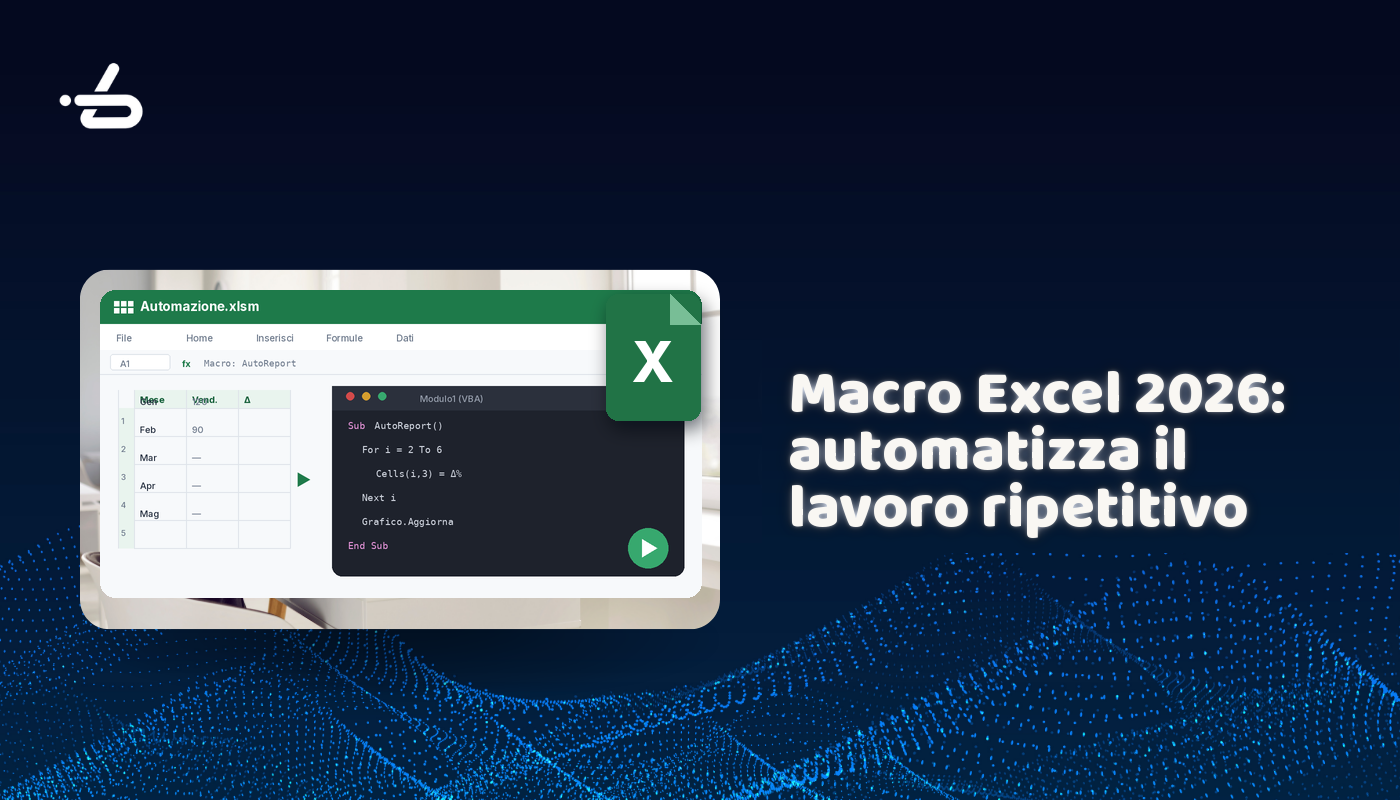
Il modo più veloce per smettere di aver paura del VBA è leggere quello che Excel ha appena scritto per te. Apri Sviluppo → Visual Basic e dentro Module1 troverai qualcosa come questo:
Sub FormattaReport()
    Rows("1:1").Select
    Selection.Font.Bold = True
    Range("A2").Select
    ActiveWindow.FreezePanes = True
    Columns("D:D").Select
    Selection.NumberFormat = "#,##0.00 €"
End Sub
Anche senza conoscere il VBA capisci a colpo d'occhio cosa fa ogni riga, e la prima modifica utile è banale: cambi "D:D" in "E:E" se la colonna importi si è spostata, risparmiandoti una ri-registrazione. Una volta preso confidenza con il codice generato, scriverne una tua diventa facile. Immagina di volere un pulsante che cancelli tutti i filtri attivi e riporti il foglio alla vista pulita: bastano poche righe.
Sub ResetFiltri()
    On Error Resume Next
    ActiveSheet.ShowAllData
    ActiveSheet.AutoFilterMode = False
End Sub
Inserisci un pulsante da Sviluppo → Inserisci → Pulsante di controllo modulo, assegnalo alla macro, e anche l'utente meno tecnico avrà un bottone che funziona sempre.
Passo 5: macro che fanno cose serie
Quando prendi il ritmo, le macro iniziano a farti risparmiare ore intere. Un esempio reale che ho costruito per una graphic designer: ogni mese doveva generare 30-40 fatture in PDF. Una macro VBA da 25 righe legge un foglio "Fatture", per ogni riga compila un template e lo esporta in PDF con nome YYYY-MM-Cliente-NumeroFattura.pdf dentro una cartella dedicata al mese.
Sub GeneraFatturePDF()
    Dim ws As Worksheet, wsTemplate As Worksheet
    Dim i As Long, cartella As String
    Set ws = Sheets("Fatture")
    Set wsTemplate = Sheets("Template")
    cartella = "C:\Fatture\" & Format(Date, "yyyy-mm") & "\"
    If Dir(cartella, vbDirectory) = "" Then MkDir cartella
    For i = 2 To ws.Cells(Rows.Count, 1).End(xlUp).Row
        wsTemplate.Range("Cliente") = ws.Cells(i, 2).Value
        wsTemplate.Range("Importo") = ws.Cells(i, 4).Value
        wsTemplate.Range("Numero") = ws.Cells(i, 1).Value
        wsTemplate.ExportAsFixedFormat xlTypePDF, _
            cartella & ws.Cells(i, 1).Value & "-" & ws.Cells(i, 2).Value & ".pdf"
    Next i
    MsgBox "Generate " & (i - 2) & " fatture"
End Sub
Il setup è costato tre ore; il risparmio reale, misurato, è di quattro ore al mese ogni mese, e dopo sei mesi quella macro si era già ripagata venti volte.
Quando NON usare le macro (e come tenerle sicure)
Le macro non sono sempre la risposta giusta. Power Query copre l'80% dei casi di pulizia e trasformazione dati senza una riga di VBA, quindi per importare CSV, fondere fogli o pulire colonne è quasi sempre la scelta migliore. Le macro brillano invece quando devi compiere azioni dentro Excel — formattazione, generazione di documenti, invio di email tramite Outlook — o quando interagisci con altri applicativi Office. Scegli lo strumento in base al compito e ti eviterai un sacco di codice inutile.
Sul fronte sicurezza, i file con macro hanno estensione .xlsm ed Excel li blocca all'apertura come misura anti-malware. La soluzione pulita è salvare i tuoi file in una cartella impostata come "Percorso attendibile" (File → Opzioni → Centro protezione → Percorsi attendibili): l'avviso sparirà per quei file specifici. Quello che non devi mai fare è disattivare la protezione globale, perché è uno degli ultimi baluardi contro i macro virus.
Conclusione
Le macro non sono "VBA per programmatori": sono prima di tutto un registratore di azioni e, solo per chi vuole, uno strumento per scrivere automazioni vere. Per un freelance con task ripetitivi settimanali, anche una sola macro ben fatta vale ore di lavoro recuperate. Funzionano ancora meglio quando i dati sono ben strutturati, quindi prima di automatizzare conviene aver studiato la guida alle tabelle pivot e la guida Excel 2026 completa. E se vuoi partire con file già pronti da automatizzare, dai un'occhiata ai template Excel per freelance.
— LORI Team
Lori CRM - più di un excel
Inizia gratis con LORI: il CRM operativo per la tua lead generation.
Registrati gratuitamente