Tabelle Pivot Excel 2026: guida completa per principianti e avanzati
Tabelle pivot Excel 2026 spiegate da zero: prima pivot in 60 secondi, slicer, campi calcolati, modello dati e gli errori tipici da evitare nei file freelance.
Le tabelle pivot sono lo strumento più sottoutilizzato di Excel. Tutti ne hanno sentito parlare, pochi le usano davvero. Eppure bastano dieci minuti per fare la prima e mezza giornata per padroneggiare il 90% di quello che ti servirà nella vita da freelance. Questa guida è pensata per portarti dal "non le ho mai usate" al "le uso ogni settimana senza pensarci".
Cos'è una tabella pivot e come fare la tua prima in 60 secondi
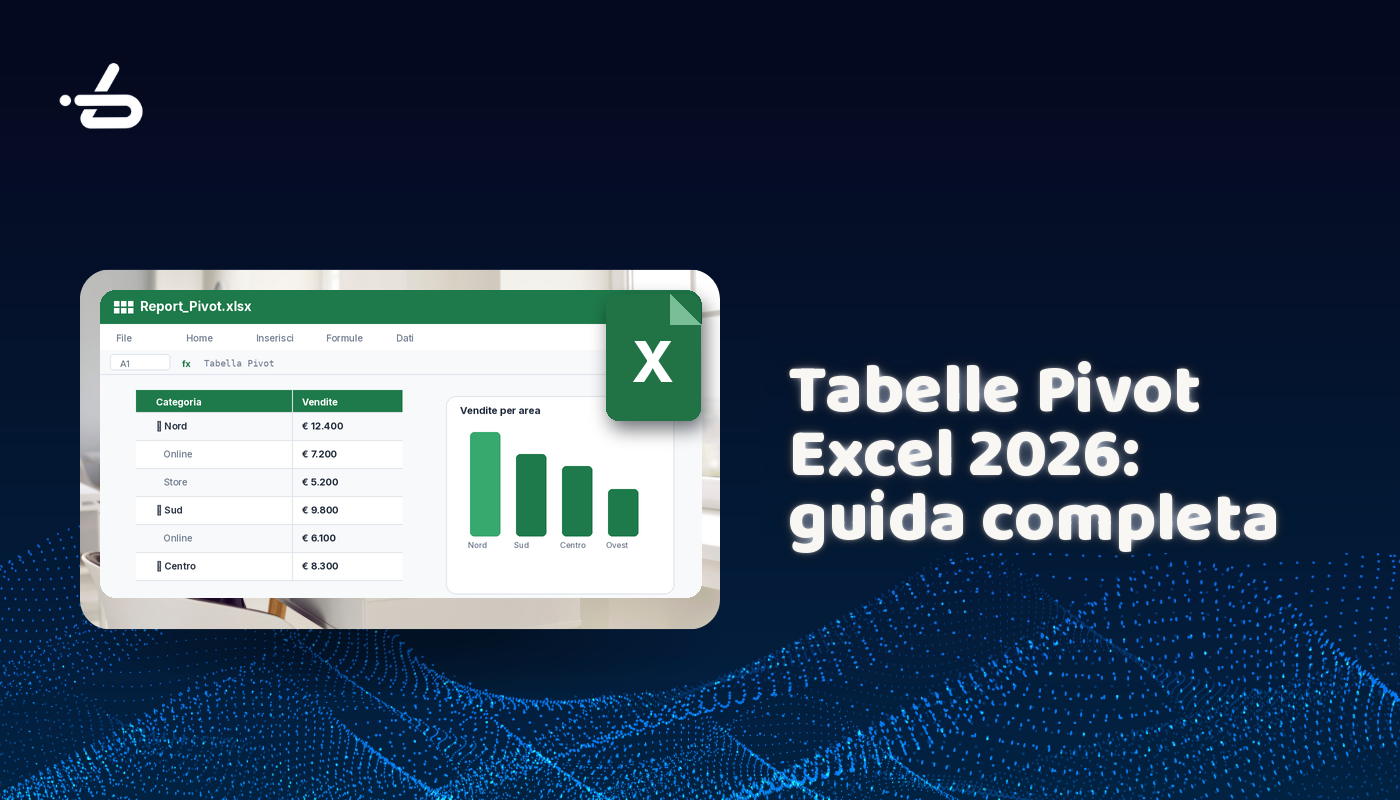
Immagina un foglio con 1.500 righe dove ogni riga è una vendita, con cliente, prodotto, mese e importo: guardarla così non ti dice niente. Una tabella pivot la riassume rispondendo a domande come "quanto ha comprato ogni cliente nel 2026?", "qual è il mese più forte?" o "quale prodotto pesa di più sul fatturato totale?", e lo fa senza toccare i dati di partenza. Tecnicamente raggruppa, somma, conta e confronta; concettualmente trasforma una lista piatta in una matrice intelligente che puoi rimodellare in pochi click.
La cosa migliore è che costruirne una richiede meno di un minuto. Parti da un foglio con colonne Data, Cliente, Servizio, Importo e segui questi passi: clicca in una cella qualsiasi della tabella dati, poi Inserisci → Tabella pivot → conferma "Nuovo foglio". Nel pannello a destra trascina "Cliente" nell'area Righe e "Importo" nell'area Valori: hai finito, vedi l'elenco dei clienti con il totale fatturato ed Excel ha già impostato "Somma di Importo". Da qui puoi aggiungere "Servizio" in Colonne per ottenere una matrice cliente × servizio, oppure "Data" in Filtri per limitare a un periodo. Tutto in trenta secondi di trascinamenti.
Le quattro aree spiegate bene (e il trucco della Tabella)
Capire le quattro aree del pannello è ciò che separa chi "smanetta" da chi controlla davvero lo strumento. L'area Righe contiene i raggruppamenti verticali, cioè l'elenco principale che vuoi leggere: clienti, prodotti, mesi. L'area Colonne gestisce i raggruppamenti orizzontali ed è perfetta per i confronti — il caso tipico è mettere i mesi qui per leggere l'andamento nel tempo. L'area Valori contiene i numeri da aggregare, e con click destro → Impostazioni campo valore puoi passare da Somma a Media, Conteggio, Massimo o percentuale del totale di colonna. L'area Filtri, infine, limita l'intera pivot, anche se per filtri visivi e dinamici conviene usare i filtri dati (slicer) che vediamo tra poco.
C'è un accorgimento che ti evita l'errore più comune del principiante: creare la pivot su un range fisso, aggiungere righe la settimana dopo e scoprire che la pivot non le vede. La soluzione è semplice: prima di creare la pivot seleziona i dati e premi CTRL+T per trasformarli in Tabella nominata (per esempio "tFatture"), poi crea la pivot su quella Tabella. Da quel momento ogni nuova riga verrà inclusa al primo aggiornamento — basta un tasto destro sulla pivot → Aggiorna — e non dovrai mai più ridefinire l'intervallo a mano.
Da pivot a dashboard: slicer, campi calcolati e modello dati
Il vero salto di qualità arriva quando smetti di vedere la pivot come una tabella e inizi a usarla come una dashboard. I filtri dati (slicer) sono pulsanti grafici che filtrano la pivot in tempo reale: selezioni una cella della pivot → Analizza pivot → Inserisci filtro dati → scegli i campi. In pratica mostri al cliente una pivot del suo fatturato con slicer su "Anno" e "Servizio", lui clicca e tu rispondi in diretta: sembri un consulente che usa Power BI, mentre in realtà sono cinque minuti di lavoro dentro Excel base.
Quando ti serve un numero che nei dati di partenza non esiste, i campi calcolati ti evitano di sporcare la sorgente. Se hai Ricavo e Costo ma vuoi mostrare il margine percentuale, vai su Analizza pivot → Campi, elementi e set → Campo calcolato, chiamalo "Margine %" e imposta la formula =(Ricavo - Costo)/Ricavo: comparirà come campo selezionabile in Valori, senza aggiungere una sola colonna al foglio originale. E se lavori con più tabelle — Clienti, Fatture, Servizi — puoi collegarle tramite il "Modello dati" senza fare CERCA.X manuali: in Inserisci → Tabella pivot spunti "Aggiungi questi dati al modello dati", poi in Gestione relazioni colleghi le tabelle sulle chiavi (ID cliente con ID cliente) e da lì le pivot pescano da tutte le tabelle come fossero una sola. Se preferisci l'approccio con le formule anziché il modello dati, ti conviene padroneggiare CERCA.X vs CERCA.VERT.
Errori comuni da evitare
La maggior parte dei problemi con le pivot non nasce dallo strumento ma dai dati che gli dai in pasto. Le colonne di date in formato testo non vengono raggruppate per mese, quindi convertile prima con VALORE.DATA o DATA. Le celle unite nella sorgente rompono la pivot: non usarle mai nei dati di partenza. Le righe vuote o i totali parziali lasciati in mezzo ai dati vengono letti come record validi e falsano i conteggi, quindi pulisci il foglio prima di costruire qualsiasi cosa. Infine, per non dover aggiornare a mano ogni volta, imposta "Aggiorna all'apertura" nelle opzioni della pivot: è una spunta che ti risparmia una dimenticanza al mese.
Conclusione
Le pivot ti restituiscono ore di lavoro ogni mese e fanno sembrare professionali anche le analisi più semplici. Il loro potere vero esce quando le combini con Power Query (vedi automazione con macro e Power Query) e con CERCA.X per costruire dashboard veri sopra dati grezzi. Se questa guida ti ha incuriosito sulle altre funzioni avanzate di Excel 2026 — LAMBDA, FILTRO, dynamic arrays — trovi tutto nella guida Excel 2026 per freelance.
— LORI Team
Lori CRM - più di un excel
Inizia gratis con LORI: il CRM operativo per la tua lead generation.
Registrati gratuitamente