Guida Excel 2026: tutto quello che devi sapere per lavorare meglio
La guida pratica a Excel 2026 pensata per freelance italiani: novità Copilot e LAMBDA, le 10 funzioni indispensabili, gestionale clienti, pivot, automazione con Power Query e fatturazione con cassa e ritenuta.
Excel 2026 non è più solo un foglio di calcolo. Per chi lavora come freelance in Italia — copywriter, sviluppatori, consulenti, designer, commercialisti — è diventato qualcosa di molto più vicino a un piccolo gestionale personale. Tra Copilot AI integrato, nuove funzioni dinamiche e l'integrazione con Power Query, oggi puoi gestire clienti, fatture, scadenze e KPI senza pagare un software dedicato. In questa guida ti mostro tutto quello che ho imparato in dieci anni di consulenza con piccole imprese e professionisti, distillato per chi non ha tempo da perdere: niente teoria fine a sé stessa, solo cose che userai davvero la prossima settimana.
Cosa c'è di nuovo in Excel 2026
La versione 2026 porta tre novità che cambiano davvero il modo di lavorare. La prima è Copilot integrato direttamente nella barra multifunzione: gli chiedi a parole quello che ti serve — per esempio "crea una pivot per cliente con totale fatturato per mese" — e lui costruisce la formula o la tabella; all'inizio sembra magia, dopo due settimane diventa la cosa che usi di più. La seconda sono le funzioni LAMBDA ormai stabilizzate, che ti permettono di creare funzioni personalizzate riutilizzabili senza scrivere una riga di VBA: per un freelance che ricicla gli stessi calcoli su decine di clienti è una svolta, e infatti io ho una LAMBDA che calcola il margine netto di una fattura partendo da imponibile, ritenuta e cassa previdenziale, e la importo in ogni file nuovo. La terza è il pivot ridisegnato, che mostra l'anteprima in tempo reale mentre trascini i campi e suggerisce automaticamente i filtri più utili, dimezzando la curva di apprendimento anche per chi ha sempre evitato le pivot perché "complicate". Una nota pratica: tutte queste funzioni ci sono se usi Microsoft 365, mentre su Office 2019 o 2021 perpetuo alcune funzioni dinamiche mancano — e per un freelance l'abbonamento si ripaga in due ore di lavoro risparmiato al mese.
Le funzioni che ogni freelance deve conoscere davvero
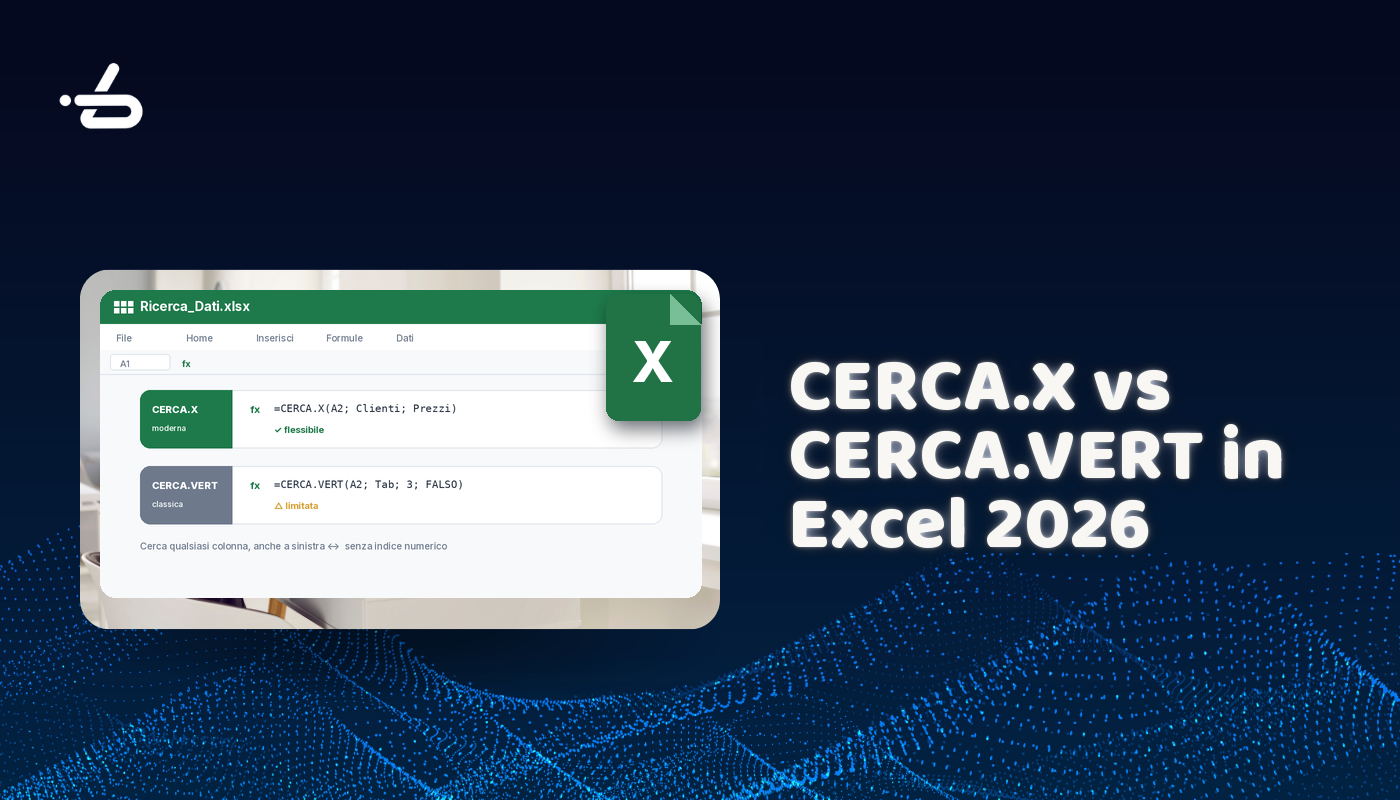
Non servono cinquanta funzioni per lavorare bene: ne bastano una decina, padroneggiate sul serio. Il punto di partenza è CERCA.X, la nuova regina che sostituisce CERCA.VERT e fa molto di più, con sintassi =CERCA.X(valore_cercato; matrice_cerca; matrice_restituita; [se_non_trovato]): se hai un elenco clienti con partita IVA e vuoi l'email di un cliente specifico scrivi =CERCA.X(A2; Clienti!B:B; Clienti!E:E; "Non trovato") (per il confronto dettagliato e quando conviene migrare leggi CERCA.X vs CERCA.VERT). A stretto giro viene SE.ERRORE, che ripulisce i report trasformando #N/D o #DIV/0! in un risultato leggibile con =SE.ERRORE(A2/B2; "—").
Il secondo blocco è quello dell'aggregazione. SOMMA.SE e soprattutto SOMMA.PIÙ.SE rispondono alla domanda che ti farai cento volte all'anno — "quanto ho fatturato a Mario Rossi a settembre?" — con formule come =SOMMA.PIÙ.SE(Fatture!D:D; Fatture!B:B; "Mario Rossi"; Fatture!A:A; ">="&DATA(2026;9;1); Fatture!A:A; "<"&DATA(2026;10;1)), mentre CONTA.SE, banale ma potentissima, conta progetti per stato, clienti per categoria o fatture insolute. Sul fronte testo, TESTO trasforma numeri e date in stringhe formattate — =TESTO(A2;"#.##0,00 €") per gli importi italiani, =TESTO(B2;"gg/mm/aaaa") per le date — ed è indispensabile quando concateni, come in ="Fattura "&TESTO(B2;"gg/mm/aaaa")&" — "&TESTO(C2;"#.##0,00 €"), mentre TESTO.UNISCI ti salva la vita per oggetti email o riferimenti con =TESTO.UNISCI(" — "; VERO; A2:D2).
Il salto vero, però, lo fanno le funzioni ad array dinamico. FILTRO ha cambiato Excel restituendo un intervallo filtrato senza pivot — =FILTRO(Fatture; Fatture[Stato]="Non pagata") ti mostra solo le insolute in tempo reale — e si combina alla perfezione con ORDINA e UNICI, tanto che =UNICI(FILTRO(Fatture[Cliente]; Fatture[Anno]=2026)) ti dà l'elenco deduplicato dei clienti dell'anno in una sola formula. SEQUENZA genera al volo serie numeriche o di date, utilissima per le scadenze ricorrenti: =SEQUENZA(12; 1; DATA(2026;1;31); 30) produce dodici date di fine mese. In cima a tutto c'è LAMBDA, la vera novità del 2026: crei la tua funzione personalizzata con =LAMBDA(imponibile; ritenuta; imponibile*(1-ritenuta))(1000; 0,2), che restituisce 800, e salvandola nel Name Manager diventa riutilizzabile come una funzione nativa.
Costruire un mini-gestionale: clienti, progetti e pivot
Per la maggior parte dei freelance italiani un gestionale clienti dedicato è uno spreco, perché tre fogli ben fatti coprono il 90% dei casi reali. Il primo è il foglio "Clienti", con colonne ID, Ragione sociale, Referente, Email, Telefono, P.IVA, Indirizzo, Note, Data primo contatto e Stato (Attivo/Inattivo/Prospect): trasformalo in Tabella con CTRL+T, così le formule che lo riferiscono diventano dinamiche e non si rompono quando aggiungi righe. Il secondo è "Progetti" — ID progetto, ID cliente, Nome progetto, Data inizio, Data fine prevista, Stato, Importo concordato, Ore stimate, Note — dove usi CERCA.X per pescare il nome cliente dall'ID con =CERCA.X([@[ID cliente]]; Clienti[ID]; Clienti[Ragione sociale]). Il terzo è "Time tracking", con Data, ID progetto, Ore e Descrizione, che a fine mese, tramite una pivot, ti dice quante ore hai fatto per cliente, progetto e giorno. Il trucco da freelance vero è aggiungere nella tabella Progetti una colonna Ore caricate con =SOMMA.SE(Tracking[ID progetto]; [@ID]; Tracking[Ore]) e una % completamento con =[@[Ore caricate]]/[@[Ore stimate]], poi applicare una formattazione condizionale con barre dati per capire a colpo d'occhio dove stai sforando.
Il cuore analitico di questo mini-gestionale è la tabella pivot, che fa paura solo finché non la usi la prima volta. Prendi un caso reale: hai 800 righe di fatture emesse negli ultimi due anni e vuoi capire l'andamento del fatturato per cliente, mese e categoria di servizio. Selezioni la tabella, Inserisci → Tabella pivot, scegli "Nuovo foglio", e nel pannello con le quattro aree (Filtri, Colonne, Righe, Valori) trascini "Cliente" in Righe, "Mese" in Colonne e "Importo" in Valori: in quindici secondi hai una matrice cliente × mese con i totali, perché Excel mette in automatico la Somma. Da lì è tutto raffinamento: con click destro su Importo → Impostazioni campo valore puoi passare a Media, Conteggio o "% del totale di riga", quest'ultima preziosa perché ti dice in quale mese ogni cliente pesa di più sul suo fatturato annuo, segnale tipico di stagionalità. I filtri dati (slicer) trasformano poi la pivot in un mini-dashboard — Analizza pivot → Inserisci filtro dati → Categoria ti dà pulsanti cliccabili che filtrano in tempo reale, perfetti da mostrare al cliente in videocall — e con i campi calcolati (Analizza pivot → Campi, elementi e set → Campo calcolato, con una formula tipo =Importo - Costi) calcoli un margine dentro la pivot senza toccare la sorgente. Se vuoi approfondire, c'è la guida completa alle tabelle pivot.
Automazione e fatturazione: Power Query, macro e registro fatture
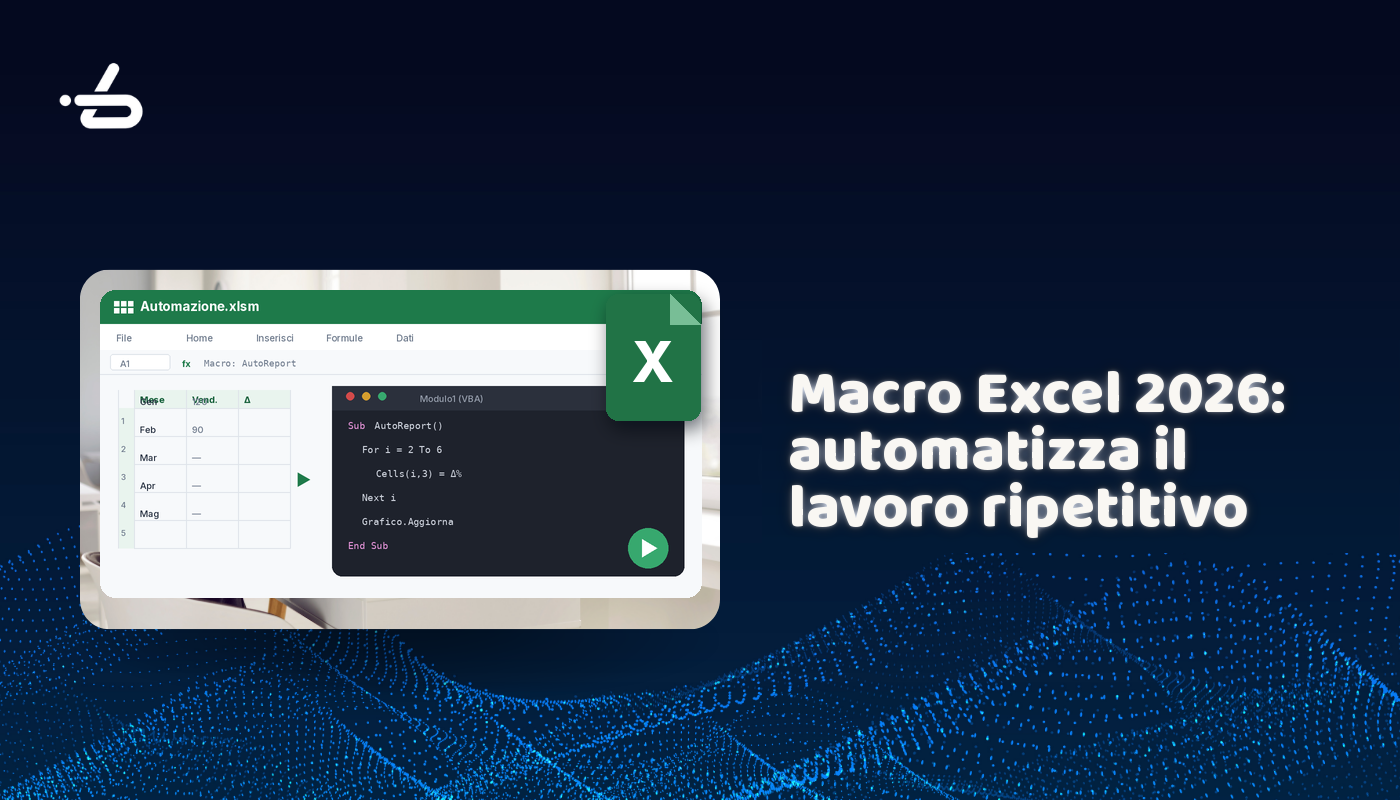
Qui si separano i freelance che usano Excel da quelli che lo dominano, e la buona notizia è che automazione non significa per forza VBA: oggi Power Query copre l'80% dei casi senza scrivere codice. È il modulo "Recupera dati" che importa CSV, fogli web e cartelle intere di file Excel ricordando i passaggi di pulizia: se ogni mese ricevi un report bancario in CSV con colonne incasinate, la prima volta lo pulisci a mano dentro Power Query (rimuovi colonne, rinomina, filtri per data) e i mesi successivi ti basta cliccare "Aggiorna" per ricalcolare tutto sui nuovi dati, risparmiando due ore al mese. Per i casi più specifici — invio automatico di email, generazione di PDF — arrivano le macro VBA, che non richiedono competenze da sviluppatore perché il registratore ti scrive il codice mentre clicchi (per partire, segui la guida pratica su macro Excel per automatizzare il lavoro). Un caso reale: una graphic designer aveva bisogno di generare 40 fatture al mese da un foglio Excel; Power Query estrae i dati, una macro VBA da 30 righe genera i PDF nominati col numero fattura e li salva in cartella, con un set-up di tre ore e un risparmio di quattro ore al mese, per sempre.
Sul fronte fatturazione, il formato XML via SdI è obbligatorio in Italia ma non ha reso Excel inutile: la maggior parte dei freelance lo usa come registro personale per tracciare le fatture prima di caricarle sul gestionale o passarle al commercialista. La struttura minima prevede Numero fattura, Data emissione, Cliente, Imponibile, Cassa previdenziale, IVA, Ritenuta d'acconto, Totale documento, Netto a incassare, Stato (Emessa/Pagata/Insoluta) e Data incasso. Per un freelance in regime ordinario le formule chiave sono queste:
Cassa:
=[@Imponibile]*0,04IVA:
=([@Imponibile]+[@Cassa])*0,22Ritenuta:
=[@Imponibile]*0,2(solo se il cliente è sostituto d'imposta)Totale:
=[@Imponibile]+[@Cassa]+[@IVA]Netto:
=[@Totale]-[@Ritenuta]
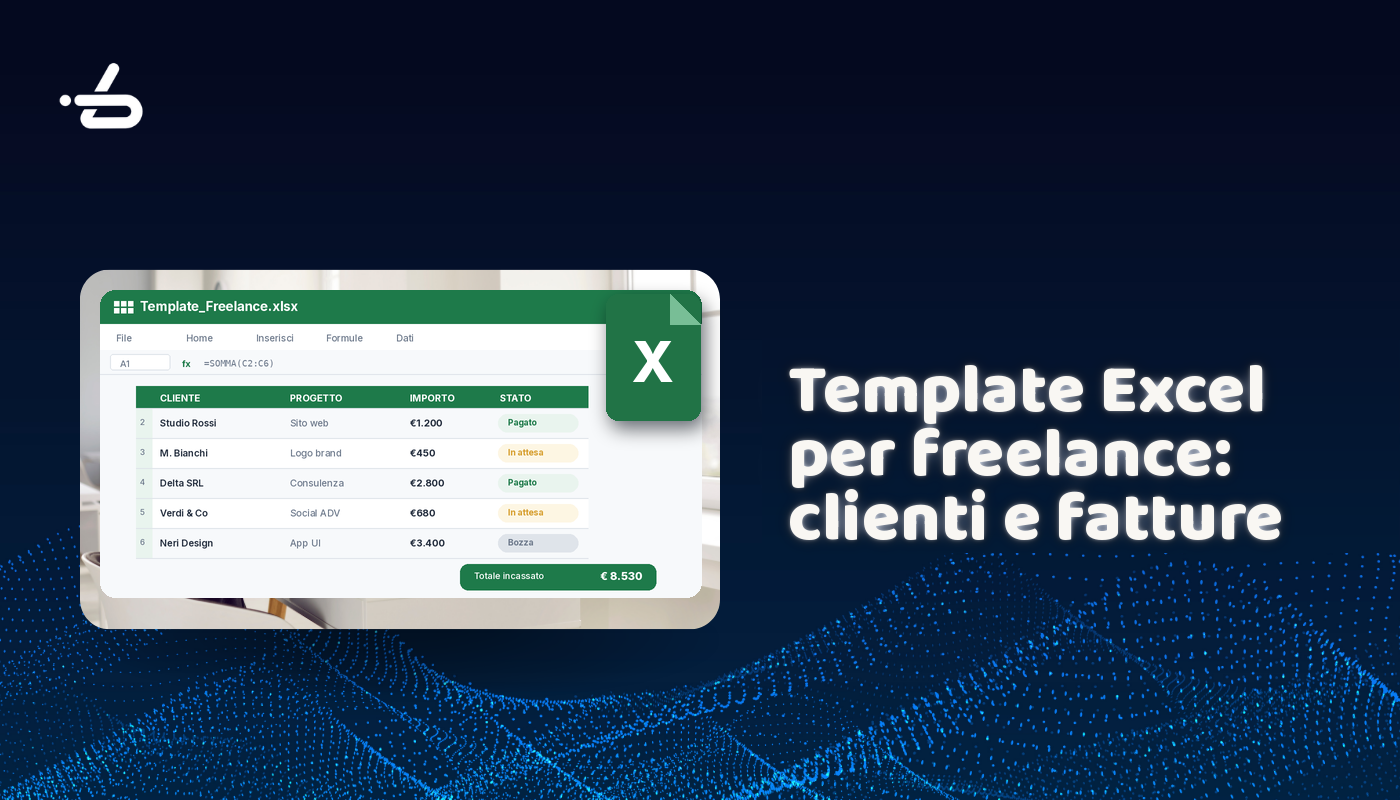
Per il forfettario le formule si riducono — niente IVA, niente ritenuta, solo cassa al 4% — e conviene aggiungere una colonna "Fatturato annuo cumulato" con =SOMMA.SE($A$2:[@Data]; "<="&[@Data]; $D$2:[@Imponibile]) per monitorare la soglia degli 85.000 €. Se cerchi un punto di partenza già pronto, ho raccolto template gratuiti per ogni caso in template Excel per freelance.
Shortcut, template e risorse gratuite
Una mezz'ora spesa a imparare bene una ventina di scorciatoie ti fa risparmiare ore ogni settimana. Queste sono quelle che ormai le mie dita battono da sole:
CTRL + T — Trasforma un range in Tabella
CTRL + MAIUSC + L — Attiva/disattiva i filtri
CTRL + ; — Inserisce la data odierna
CTRL + MAIUSC + : — Inserisce l'ora corrente
F4 — Cicla tra riferimenti relativi e assoluti ($A$1)
ALT + = — Somma automatica
CTRL + Freccia — Salta alla fine del blocco dati
CTRL + MAIUSC + Freccia — Seleziona fino alla fine del blocco
CTRL + 1 — Apre Formato celle
CTRL + MAIUSC + $ — Formato valuta
CTRL + MAIUSC + % — Formato percentuale
F2 — Modifica la cella selezionata
ALT + INVIO — Va a capo dentro una cella
CTRL + D — Copia dalla cella sopra
CTRL + R — Copia dalla cella a sinistra
CTRL + Z / Y — Annulla / Ripristina
CTRL + Pag↑ / Pag↓ — Cambia foglio
CTRL + F — Trova
CTRL + H — Sostituisci
F9 — Ricalcola tutto
Sul fronte dei modelli pronti, non c'è motivo di partire da zero quando esistono template ben fatti, gratuiti e legalmente scaricabili. Le fonti che uso e consiglio sono Microsoft Create (create.microsoft.com), la libreria ufficiale con budget, calendari, fatture e pianificazione dal design pulito; Vertex42, storico sito americano con versioni gratuite molto complete per fatturazione, contabilità e project management; Spreadsheet123, ottimo per i template finanziari personali e la gestione del cash flow; e il repository community GitHub — awesome-excel, ricco di template open source soprattutto per l'analisi dati. Se però vuoi qualcosa pensato apposta per i freelance italiani — con cassa previdenziale, regime forfettario e ritenuta d'acconto già configurati — il punto di partenza più rapido resta la nostra raccolta in template Excel per freelance.
Una considerazione finale: Excel è uno strumento, non un fine. La sua forza per un freelance non sta in quanto è complesso, ma in quanto velocemente ti fa rispondere alle domande del tuo business — "quanto ho fatturato questo trimestre?", "quale cliente mi paga in ritardo?", "su quale progetto sto sforando le ore?". Se i tre fogli che hai aperto ti rispondono in dieci secondi stai usando Excel bene; se invece ogni report è un'ora di copia-incolla, è il momento di applicare quello che hai letto qui. E se stai ancora scegliendo lo strumento da zero, vale la pena leggere il confronto Excel o Google Sheets nel 2026, perché la risposta non è scontata e dipende molto da come lavori.
Domande frequenti
Excel 2026 è incluso in Microsoft 365?
Sì: con un abbonamento Microsoft 365 Personal, Family o Business, Excel 2026 è installato e aggiornato automaticamente. Le versioni perpetue (Office 2019, 2021, 2024) restano ferme alla versione di quando le hai comprate e non ricevono le novità come Copilot e le LAMBDA stabilizzate.
Posso usare Excel 2026 anche su Mac?
Sì, le funzioni principali sono identiche: Power Query e Copilot sono disponibili anche su macOS, mentre alcune macro VBA molto vecchie possono comportarsi in modo leggermente diverso. Per un freelance medio la differenza è trascurabile.
Quanto tempo serve per imparare le tabelle pivot?
Per un uso pratico — pivot di base con righe, colonne e valori — bastano due ore di pratica reale su un tuo file. Per padroneggiare campi calcolati, slicer e pivot multiple collegate, calcola una giornata di studio attivo distribuita su una settimana.
Excel sostituisce un gestionale di fatturazione elettronica?
No: la fatturazione elettronica in Italia richiede l'invio dell'XML allo SdI tramite gestionale certificato o intermediario. Excel resta utile come registro personale e per le analisi che il gestionale non fa, come marginalità per cliente, scadenziario e KPI.
Vale la pena imparare VBA nel 2026?
Solo se hai casi d'uso specifici come la generazione di PDF di massa, l'invio automatico di email o l'integrazione con altri sistemi Office. Per il 90% dei freelance, Power Query e le nuove funzioni dinamiche bastano e avanzano.
— LORI Team
Lori CRM - più di un excel
Inizia gratis con LORI: il CRM operativo per la tua lead generation.
Registrati gratuitamente